
Резервное копирование фото и документов на iOS, Android и ПК: настройка без теории
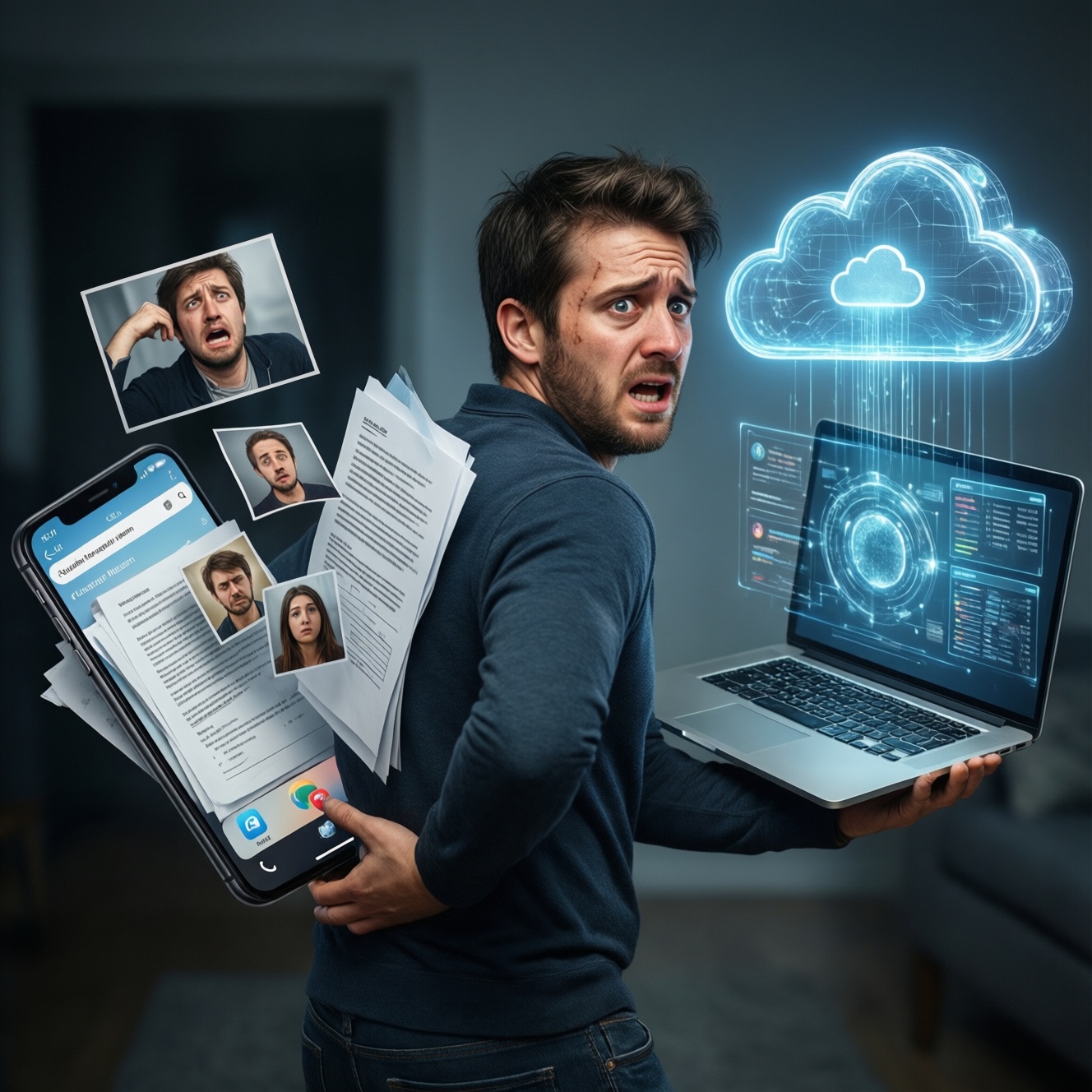
Потерять данные проще, чем кажется: смартфон может утонуть, ноутбук - внезапно перестать включаться, а важная папка - исчезнуть после "быстрой уборки" или неосторожного клика. И в этот момент обычно выясняется, что "синхронизация вроде была", но настоящего бэкапа, который можно развернуть обратно без нервов, нет. Поэтому резервное копирование фото и документов стоит воспринимать не как разовую акцию, а как привычку - понятную и проверяемую.
Первое, с чем нужно определиться, - вы хотите синхронизацию или архив. Синхронизация делает набор файлов одинаковым на устройствах и в облаке, но удаление нередко повторяется везде. Архив же - это независимая копия, которая переживёт и сбой, и чистку, и ошибочные действия. Самый практичный вариант почти всегда "в два слоя": облако обеспечивает ежедневную автоматизацию, а локальная копия на носитель закрывает самые неприятные сценарии. В качестве удобного чек-листа может пригодиться резервное копирование фото и документов на iOS, Android и ПК - когда всё разложено по шагам, меньше шансов забыть важную мелочь.
Что стоит проверить перед включением бэкапа
До старта убедитесь в базовых вещах: вы помните пароль от Apple ID или Google-аккаунта, привязаны актуальные почта и номер для восстановления, включены код‑пароль и биометрия. Проверьте свободное место в облаке - нехватка гигабайтов нередко превращает "включено" в "ничего не загружено". И не недооценивайте бытовые условия: первая выгрузка большой медиатеки может идти часами, поэтому стабильный Wi‑Fi и зарядка - не пожелание, а требование, чтобы процесс не оборвался на середине.
Главное правило, которое постоянно игнорируют: синхронизация - не архив. Если речь о действительно важных файлах (сканы паспорта, договоры, медрезультаты, рабочие PDF), держите ещё одну независимую копию, не завязанную на ежедневные обновления и удаления.
iOS: iCloud для фото и файлов - нюансы, которые решают всё
Для пользователей Apple типовой сценарий - настроить резервное копирование iPhone iCloud так, чтобы iOS сама подхватывала и снимки, и данные приложений, и документы. Обычно включают "Фото iCloud" и iCloud Drive, после чего оставляют телефон на Wi‑Fi и зарядке: система спокойно догружает всё в фоне, если её не "душить" ограничениями.
Проверка здесь важнее любых галочек. В "Фото" смотрите статус загрузки (не должно висеть "ожидание" бесконечно), а в приложении "Файлы" - что документы действительно лежат в iCloud Drive и открываются не только на iPhone, но и на iCloud.com или другом устройстве Apple. Если копирование встало, причины чаще всего приземлённые: включён режим энергосбережения, сеть "скачет" или iCloud заполнен.
Отдельный риск - привычка "освобождать память". Иногда чистка воспринимается как удаление "только на телефоне", а по факту изменения улетают и в облачную медиатеку. Если нужно убрать лишнее из виду, безопаснее раскладывать по альбомам и папкам, а самые ценные материалы дополнительно выгружать в независимый офлайн‑архив.
Android: Google Фото и документы - где чаще происходят провалы
На Android чаще всего выбирают резервное копирование Android Google Фото: включили - и снимки как будто живут своей жизнью. Но именно из‑за "незаметности" легко пропустить момент, когда загрузка остановилась. На это влияют запрет фоновой активности, жёсткие лимиты батареи, режимы "оптимизации", а также нестандартные папки, куда камера или стороннее приложение сохраняют фото.
Если новые кадры не появляются в облаке, проверьте несколько точек: не стоит ли пауза в самом приложении, разрешена ли фоновая работа, добавлены ли нужные "Папки устройства" (особенно если файлы не в DCIM). Большой первичный архив лучше заливать на Wi‑Fi и зарядке - так меньше шансов, что система "прижмёт" процесс ради экономии энергии.
С документами у Android традиционно сложнее, чем с фото: снимки уходят автоматически, а PDF, сканы, вложения из мессенджеров и скачанные файлы остаются разбросанными по всему хранилищу. Рабочее решение - завести одну понятную папку "Документы" и складывать всё важное туда, а затем подключить эту директорию к синхронизации через Drive или другой облачный сервис. Когда структура единая, проверить сохранность проще: вы точно знаете, где лежит "золотой фонд" файлов.
ПК: облако, внешний диск и порядок в папках
На компьютере путаница начинается с банального: облачный клиент установлен, но нужные данные продолжают лежать "где-то на диске D", поэтому в облако они просто не попадают. Если вам нужно настроить OneDrive резервное копирование на ПК, убедитесь, что документы реально находятся в папке OneDrive или включена защита стандартных директорий - "Рабочий стол", "Документы", "Изображения". Тогда изменения будут подхватываться автоматически, а восстановление станет заметно проще.
Но полагаться только на облако - рискованно. Для "копии как есть", которая остаётся у вас независимо от аккаунтов и интернета, нужен внешний жесткий диск для резервного копирования данных. Он особенно выручает, если доступ к учётной записи временно потерян, сеть недоступна или нужно быстро поднять большой объём информации без скачивания.
Полезная привычка - закрепить порядок: одна папка для семейного фотоархива, одна - для сканов и документов, отдельные - для проектов и рабочих материалов. Чем меньше хаоса в структуре, тем меньше шанс, что "важное" лежит в непредсказуемом месте и не попадает ни в одну систему защиты.
Безопасность: как не превратить бэкап в новую угрозу
Копии данных должны быть не только доступными, но и защищёнными. Убедитесь, что на Apple ID/Google включена двухфакторная аутентификация, а устройства защищены кодом. Для компьютера важно, чтобы учётная запись имела пароль, а диск (или хотя бы папка с архивом) не был открыт "для всех пользователей". Если вы храните копии на внешнем носителе, не оставляйте его постоянно подключённым: так меньше шансов, что шифровальщик зацепит и основной диск, и резервный.
Проверка восстановления - единственный честный тест
Любая система бэкапа считается рабочей не тогда, когда "вроде загружается", а когда вы один раз реально восстановили файлы. Выберите несколько фото, пару документов и попробуйте открыть их с другого устройства или через веб‑доступ, затем скачайте обратно. Этот короткий тест моментально показывает, где у вас "дыра": не те папки, недостаточно места, сбой синхронизации или неправильные настройки энергосбережения.
Типичные сбои и быстрые решения
Чаще всего всё ломается по трём причинам: закончилась квота в облаке, приложение потеряло доступ к сети/фону или пользователь случайно удалил файл, думая, что это "локально". Лечение обычно простое: освободить или докупить место, разрешить работу в фоне, отключить чрезмерную экономию энергии, проверить, что нужные папки действительно подключены к загрузке. А чтобы не пропустить важные шаги при настройке на разных устройствах, удобно держать под рукой памятку по резервному копированию фото и документов - она экономит время и снижает вероятность ошибок.
Несколько вещей, которые часто забывают (и зря)
Во‑первых, не откладывайте первую полную выгрузку: пока она не завершилась, вы защищены лишь частично. Во‑вторых, отделяйте "важное и редкое" от "повседневного": документы и сканы требуют более строгого режима хранения, чем мемы из чатов. В‑третьих, заведите простое правило: раз в месяц проверять, что новые фото появились в облаке, а свежие документы - в нужной папке.
И наконец, самый спокойный подход выглядит так: ежедневная облачная синхронизация + регулярная локальная копия. Когда резервное копирование фото и документов настроено в два слоя, неприятные сюрпризы - от поломки устройства до случайного удаления - превращаются из катастрофы в бытовую задачу на несколько минут.